
Exporter mon design Canva pour l'impression
2 min read
Utilisez Canva
comme les pros !
L'export de votre fichier joue un rôle clé lors de l'impression de vos documents.
Voici un pas à pas pour vous guider à chaque étape de l'exportation de votre design avec Canva.
Activez les fonds perdus
L'export de votre fichier joue un rôle clé lors de l'impression de vos documents.
Voici un pas à pas pour vous guider à chaque étape de l'exportation de votre design avec Canva.
Activez les fonds perdus
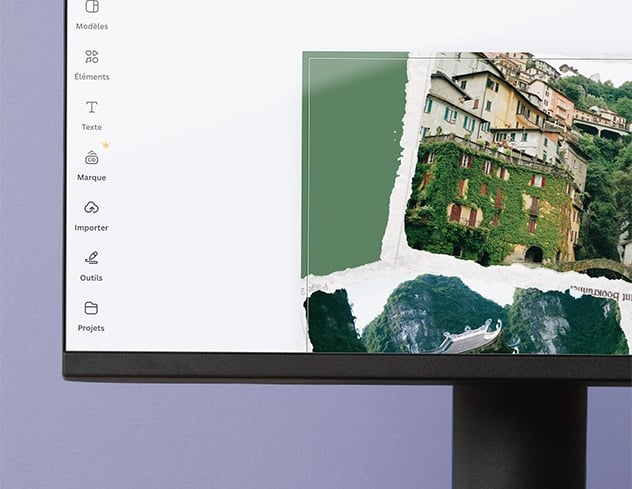
Paramétrage de l'export
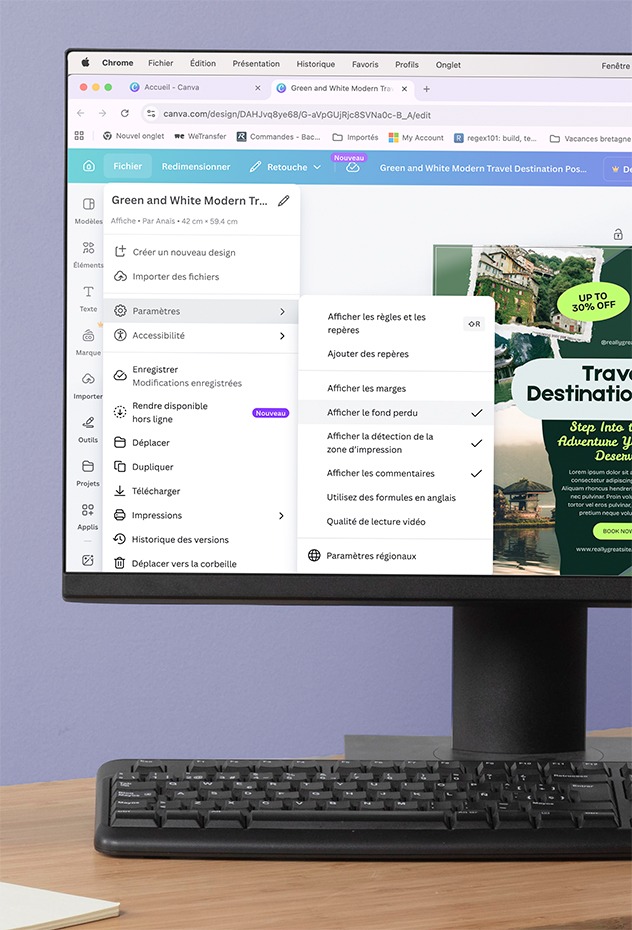
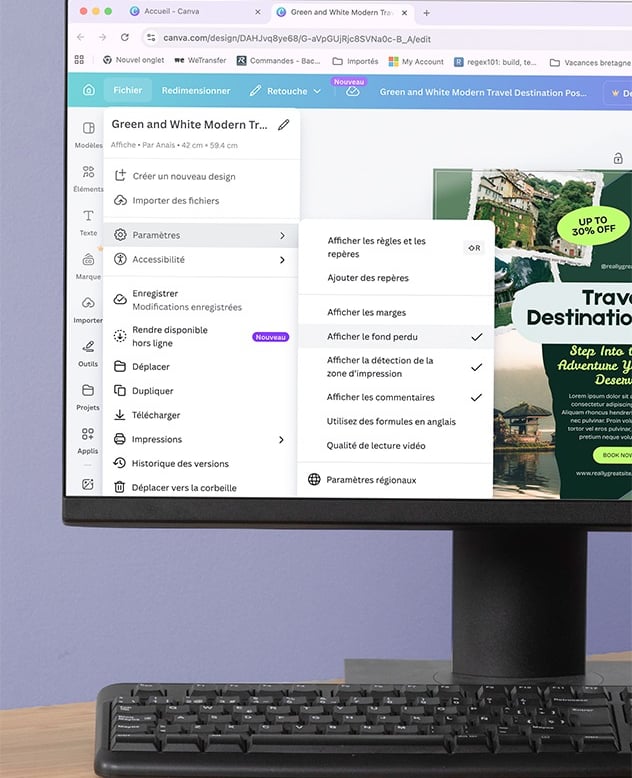
Commençons par le début, créez les fonds perdus. Pour ceci, sélectionnez :
Fichier > Paramètres
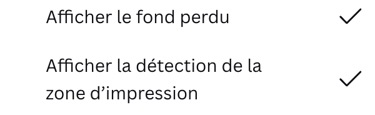
Vérifiez que les options ci-dessous sont bien cochées
Ensuite, place à la configuration de votre export. Commencez par cliquer sur
Puis sur l'icône po. pour afficher les paramètres
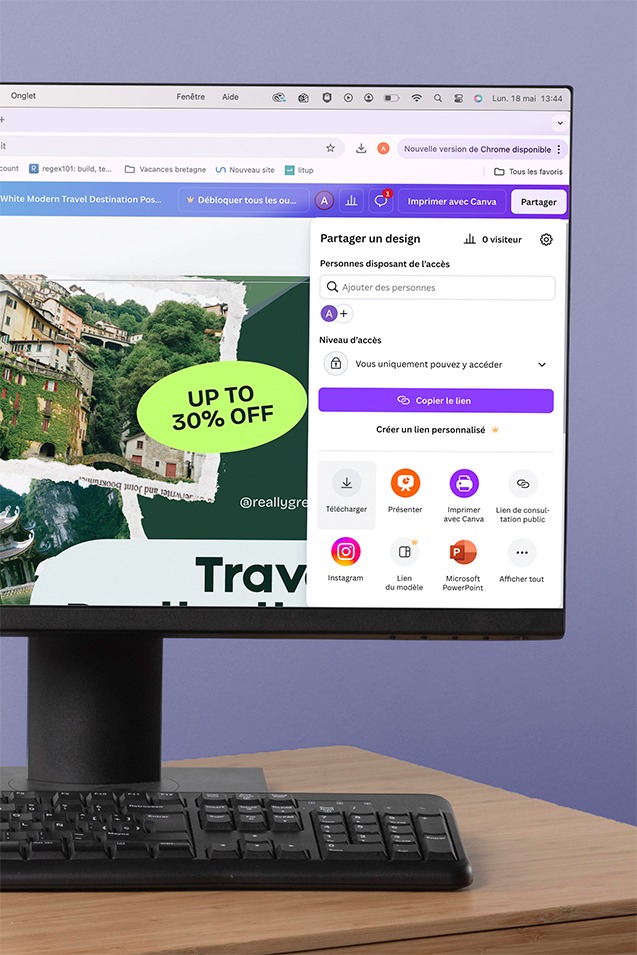
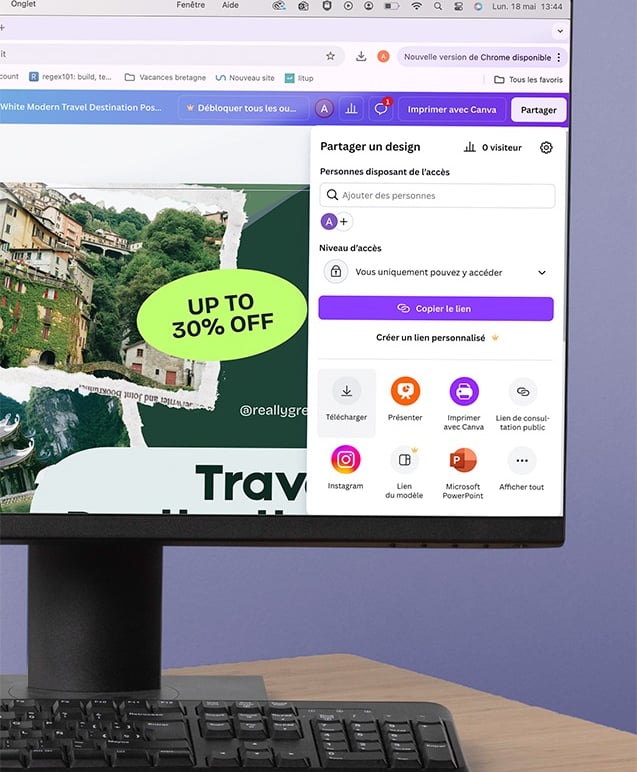
Partager
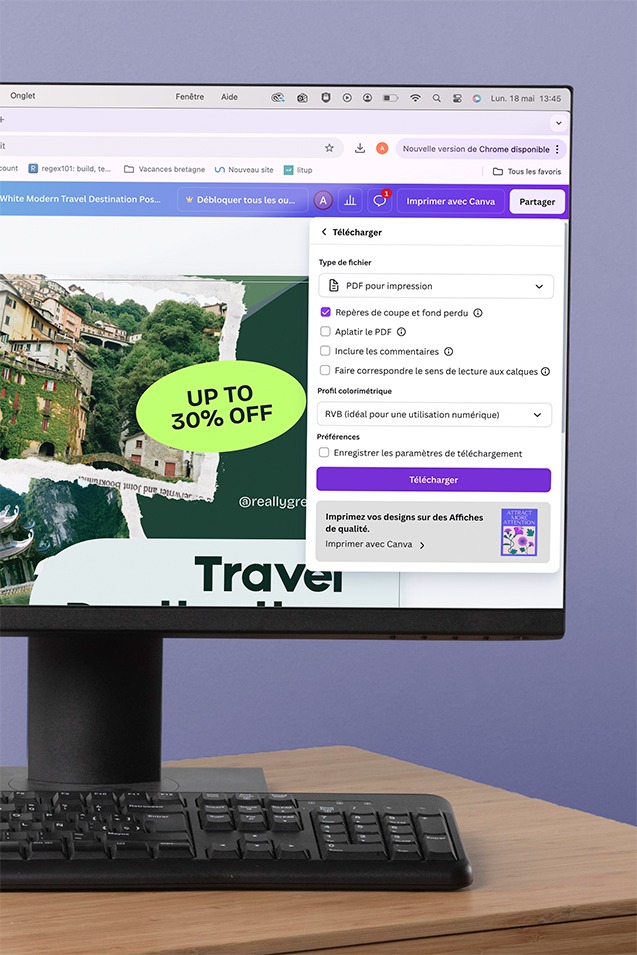
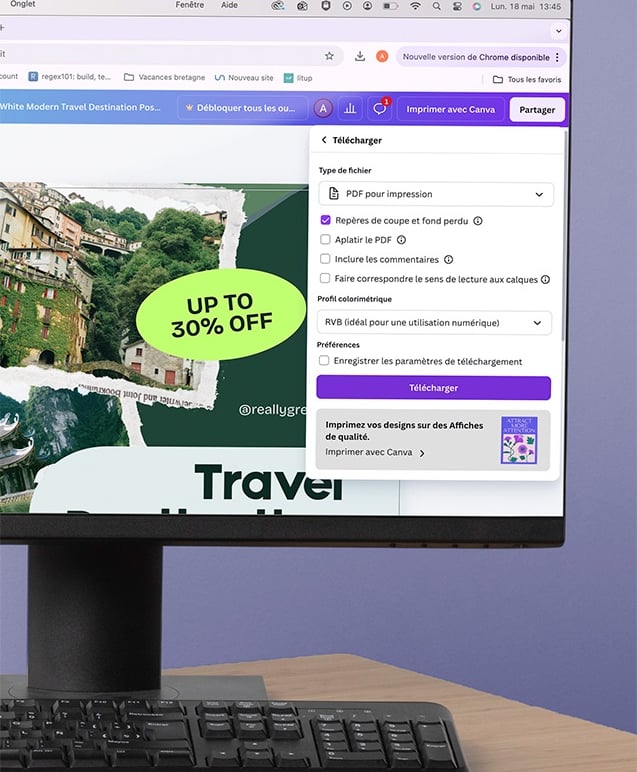
Le format de fichier que nous utilisons est le PDF. Dans la section "type de fichier", choisissez :

Vérifiez que la case "Repères de coupe et fond perdu" soit bien cochée.
Bonus : si vous avez un compte premium, sélectionnez le profil colorimétrique : CMJN
Bravo ! C'est déjà fini.
Il ne vous reste plus qu'à


votre fichier et à nous l'envoyer
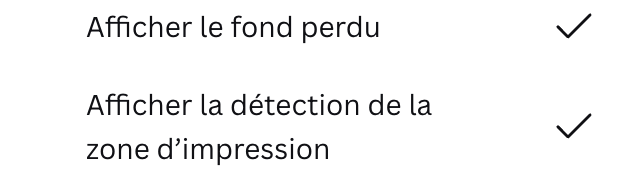
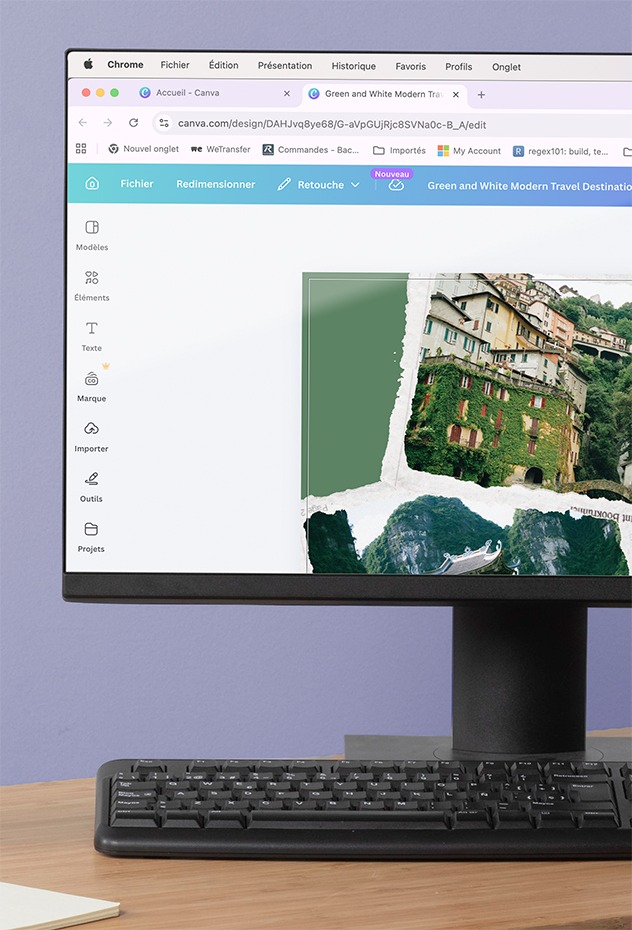
Maintenant que les fonds perdus apparaissent,
veillez à ce que vos images ou vos fonds dépassent bien du repère qui est apparu. Il représente la ligne de coupe finale de votre document